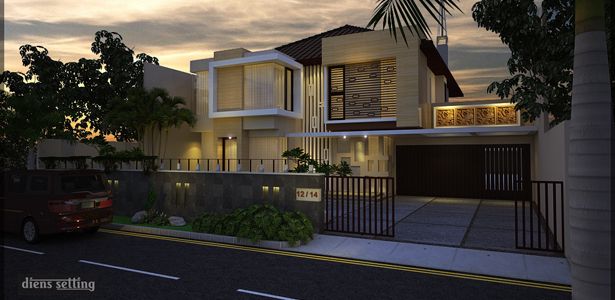
Hai semuanya ?.. berikut ini saya akan share koleksi Ies Light saya yang bisa sobat semua aplikasikan pada sketchupuntuk pencahayaan pada desain exterior maupun interior
Banyak yang mengalami kesulitan seorang pemula tentang cara menggunakan
rendering IES Lighting di dalam Vray Sketchup Maka saya berupaya
menjelaskan dalam tutorial ini dan menggambarkan hal-hal yang
menyebabkan terjadinya kegagalan dalam pencahayaan menggunakan IES
lighting.
Trik ini adalah bagaimana kita memasang IES lighting yang bersifat Fake
tapi menghasilkan cahaya yang luar biasa dan serupa dengan IES
sebenarnya.
1. Buatkan sebuah model sederhana
2. Masuklah kedalam ruangan
3. Modelkan sebuah wadah (receptacle) cahaya sederhana
4. Buatlah face dan jadikan sebuah group komponen
5. Terapkan Diffuse map
Selanjutnya kita dapat membuat komponen cahaya dengan Diffuse map dan Omni light (mari kita buat Omni light dan vray mapnya)
6. Vray Material Trikdalam membuatpekerjaanIESini...Andaperlumemiliki opacitymap dalam material IES palsunya dan opacityini harusdi dalam format PNG...(Jika Anda tidak menggunakan vray1.5) jadi sayamengkonversinya menjadiPNGmap Seperti contoh ini untuk file jpg yang aslinya :
Ini contoh file dalam format png
DalamVray1,5 Link bahan sudah tersedia secara otomatisdalam material Vray sehingga Andatidak perlu melakukanseperti langkah sebelumnya untuk membuatnya. langsung keVraySU1,5..Cukup klikmaterial dantambahkan map opacitynya (png) dalamslot yang sama.
7. Pencahayaan Omni Light
diVray1,5pencahayaanagakberbeda denganyang sebelumnya.
Parameter Pencahayaannya.
Duahal yangpenting
- Harusmenjadi inverse-Decay. -JikaAnda ingin melihatefek dariiespalsu, jangan menjadikan radius dalam keadaan "0"...Lembutnya bayanganakan dimainkanoleh opacitymap dan bukancahaya.
8. Test Render
Render menggunakan IES asli
Dengan IES Palsu
Menggunakan Opacity map yang berbeda
Hasilnya sangat OK apalagi dengan Omni light beserta rectangle lightnya...Bila ada sharing yang lain silahkan
Setelah kita berhasil menginstal V-ray, sekarang kita harus menginstal
lisensi agar menjadi Full Version pertama kita harus pergi ke Start, di kotak
pencarian [search] di menu Window (temukan program di folder : C:ProgramDataASGvisLicensing dan cari file VRFLServer2.xml)
dan paste file tadi ke menu Run seperti contoh dalam kotak dialog
dibawah ini, di mana ketik atau paste alamat folder yang ada dalam
folder (Crack) ke menu Run dalam Start>Run di window menu.
Dalam folder ini: C:ProgramDataASGvisLicensing
Cari dan Paste file ini : VRFLServer2.xml
Ke kotak isian di menu Start>Run>klik OK
Berikut adalah tujuh tips yang sebaiknya kamu lakukan saat pertama kali mulai mempelajari cara memakai sketchup.
Nyalakan semua toolbarnya. Masuk ke View>Toolbars
, lalu nyalakan semua toolbar yang tersedia. Kemudian save pengaturan
toolbar ini (save toolbar ada di google 8). Jadi saat mulai tutorial,
kamu tidak kebingungan mencari-cari perintah yang tepat.
Group
semua benda yang dibuat. Karena jika tidak, akan menempel satu sama
lain. Misalnya setelah membuat rectangle, langsung group, baru di edit.
Shortcuts. Seperti pada Autocad, lebih mudah jika kamu hafal semua shortcuts pada Sketchup. Masuk ke Window>Preferences>Shortcuts.
Tape Measure. Gunakan perintah Tape measure (T) untuk patokan ukuran, ini lebih cepat dari pada memasukkan angka.
Letakkan Layer, Entity Info, Material dan Component windows
di ujung kanan atas layer. Lalu jangan di tutup. Jika sedang tidak
dipakai, cukup di minimize saja. Karena bila modeling sudah cukup
kompleks hal ini akan menghemat waktu loading.
Layer.
Kalau kamu berencana untuk membuat ruangan atau bangunan dengan banyak
model, pisahkan dengan menggunakan layer. Jadi jika tidak diperlukan
bisa di freeze tapi jangan hide, karena saat di hide, object akan tetap
ter edit. Yang sudah terbiasa menggunakan Autocad biasanya sudah
familiar dengan konsep ini.
Yang terakhir, sebelum mulai membaca atau menonton tutorial, coba-coba
dulu semua perintah dalam sketchup. Karena, saking mudahnya sketchup,
beberapa perintah bisa langsung dipelajari tanpa melakukan tutorial. Ini
akan mempercepat waktu belajar.